みなさん、こんにちはVisutorです。
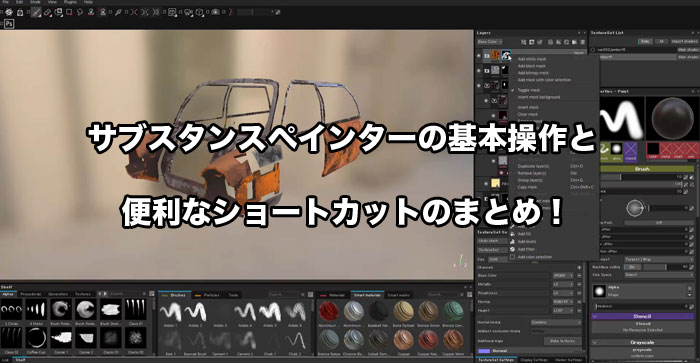
今日はSubstance Painterの簡単な操作方法と便利なショートカットをまとめたいと思います!
今や業界のツールとも化した、最先端テクスチャペインティングソフト
自動でカッコ良いテクスチャを作成してくれる便利なツールです、今日はそんな操作方法と、何よりも便利なショートカットをお送りしたいと思います。
是非制作の参考にしていただけたら嬉しいです。
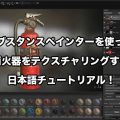
また日本語動画で説明してくれる、動画も貼り付けています。簡単な操作方法はこちらからどうぞ!
| マウス操作 | 動作 |
|---|---|
| Alt+マウス左ドラッグ | カメラの注視点から中に回転 |
| Alt+マウス右ドラッグ | ズームイン/ズームアウト |
| マウスホイール | ズームイン/ズームアウト |
| Alt+Ctrl+マウス左ドラッグ | カメラパン |
| Shift+マウス左ドラッグ | 背景HDRの回転 |
| マウス左ドラッグ | ペイントなど操作の実行 |
キー操作は、CtrlやAlt、Shiftキーを長押しすると、各種ボタンのショートカットが表示されます。色々便利なものもあるので、やっていきながら慣れていくのが良いと思います。
下記はある程度よく使える便利なショートカットです。
| キーボードタイプ | 動作 |
|---|---|
| F | カメラが物体の中央に移動 |
| Tab | インターフェースが隠れ、ペイントモード集中モードになる |
| Ctrl+Z | Undo 一つ前の作業に戻る |
| Ctrl+T | Redo 一つ後の作業に進む |
| Ctrl+O | プロジェクトを開く |
| Ctrl+S | プロジェクトをセーブ |
| Ctrl+F4 | プロジェクトを閉じる |
| Ctrl+N | 新しいプロジェクトを開く |
| Ctrl+Shift+E | テクスチャをエクスポート(セーブ)する |
| キーボードタイプ | 動作 |
|---|---|
| F1 | 3Dビューと2Dビューの同時表示 |
| F2 | 3Dビューのみ表示 |
| F3 | 2Dビューのみ表示 |
| キーボードタイプ | 動作 |
|---|---|
| 1 | ペイントツールに切り替え |
| 2 | 消しゴムツールに切り替え |
| 3 | プロジェクションモードに切り替え |
| 4 | ポリゴンフィルモードに切り替え |
| 5 | スマッジツールに切り替え |
| 6 | クローンツールに切り替え |
| キーボードタイプ | 動作 |
|---|---|
| L | (左右対称)シンメトリーモードオン |
| D | レイジーマウスツール |
| [ | (Enterキーの左上にあるカッコ)ブラシサイズを大きくする |
| ] | ブラシサイズを小さくする |
| C | ビューモードからSoloモードにして各チャンネルを表示 |
| M | 通常のマテリアルモードに切り替える |
| T | クイックマスクエディション |
| Y | クイックマスクのクリーン&閉じる |
| I | クイックマスクの反転 |
以上がsubstance painterの便利なショートカットと操作方法でした。
こちらに日本語で丁寧に紹介してくれる動画あるので、こちらも非常に分かりやすいと思います。
無料では3つしか公開されていませんが、こちらにフルの日本語チュートリアルが有料ですが配信されています。
そのほかにもSubstance Painterのチュートリアルが公開されているので、気なる方はぜひ覗いてみてください!